
Comprar um computador portátil hoje em dia pode parecer uma tarefa complexa. Diante de tantas marcas, siglas técnicas e variações de preços, muitos consumidores se sentem perdidos. Para garantir que você faça a melhor escolha sem desperdiçar dinheiro, estruturamos este guia definitivo. Aqui, você aprenderá detalhadamente como avaliar cada componente para descobrir se um notebook realmente atende às suas necessidades e entrega um desempenho de qualidade.

 amazon.com.br


Por que apenas olhar a marca não garante um bom notebook
Um dos erros mais comuns de quem vai comprar um notebook é se basear unicamente no nome do fabricante. Marcas renomadas como Dell, Lenovo, HP, Samsung e Acer possuem linhas de produtos que vão desde os modelos de entrada, focados em baixo custo, até máquinas profissionais de altíssimo desempenho.
Ao focar apenas no logotipo estampado na tampa, você corre o risco de comprar um notebook lento, equipado com componentes desatualizados, pagando um valor que não condiz com a entrega real. Cada marca segmenta seus produtos em categorias muito distintas. Por isso, a regra de ouro do consumidor inteligente é analisar a ficha técnica do hardware individualmente, ignorando o peso de um favoritismo puramente de marca.
Defina o seu perfil de uso antes de comprar
A configuração ideal de um computador varia drasticamente dependendo do que você pretende fazer com ele. Um notebook excelente para navegar na internet pode ser um completo desastre para renderizar vídeos ou rodar jogos modernos. Portanto, o primeiro passo indispensável é saber em qual dos perfis abaixo você se enquadra.
Notebook para estudos e tarefas básicas
Estudantes e usuários casuais demandam uma máquina ágil para abrir documentos de texto, planilhas, navegar com várias abas do navegador abertas e reproduzir videoaulas. Para este público, o equilíbrio entre velocidade e preço é o segredo.
Uma excelente recomendação de mercado para essa categoria é o Lenovo IdeaPad 1i, equipado com processador Intel Core i5 de 12ª geração. Trata-se de uma máquina extremamente fluida para rotinas acadêmicas cotidianas.
Prós
- Excelente custo-benefício para estudantes e uso diário
- Processador Intel Core i5 moderno e veloz
- SSD de 512 GB oferece ótimo espaço e velocidade
- Design compacto e leve para transporte
Contras
- Chassi de plástico exige maior cuidado no manuseio
- Tela com painel TN apresenta ângulos de visão limitados
Notebook para trabalho e produtividade no escritório
Para profissionais de escritório, freelancers e empreendedores, a palavra-chave é multitarefa. Você precisa de um notebook capaz de rodar múltiplos sistemas internos ao mesmo tempo, lidar com grandes bancos de dados, participar de videochamadas em alta definição sem travamentos e apresentar uma excelente durabilidade.
O Samsung Galaxy Book4com processador Intel Core i5 destaca-se como uma das soluções corporativas mais recomendadas. Ele traz sofisticação estética e componentes preparados para longas rotinas de trabalho.
Prós
- Construção robusta e design elegante em metal
- Excelente variedade de portas e conexões integradas
- Integração nativa com ecossistema Samsung Galaxy
- Tela Full HD de alta qualidade para produtividade
Contras
- Memória RAM soldada limita upgrades futuros
- Desempenho gráfico limitado para jogos modernos
Notebook para edição de fotos, vídeos e design gráfico
Designers, fotógrafos e videomakers têm necessidades bastante específicas: fidelidade absoluta de cores na tela e alto processamento gráfico para renderização de mídias em softwares como Adobe Photoshop, Illustrator e Premiere.
Para esse segmento exigente, o MacBook Air M2é tido como uma refAcer Nitro v15erência de excelência. Sua otimização de sistema e tela líquida retina proporcionam o ambiente perfeito de edição profissional.
Prós
- Desempenho excepcional do chip Apple M2
- Bateria com autonomia fantástica para o dia todo
- Tela Liquid Retina com fidelidade de cores impecável
- Construção premium em alumínio e ausência de ruídos
Contras
- Preço de aquisição elevado no mercado brasileiro
- Sem possibilidade de upgrade de RAM ou armazenamento
Notebook gamer e tarefas de alta performance
Voltado para engenheiros que usam ferramentas CAD/BIM tridimensionais pesadas e gamers entusiastas, este perfil necessita de força bruta: placas de vídeo dedicadas de última geração, excelente sistema de refrigeração interna e telas de alta taxa de resposta.
O Acer Nitro V15, equipado com processador Core i5-13420H de 13ª geração e placa gráfica NVIDIA GeForce RTX 4050, atende perfeitamente a essa demanda vigorosa por performance gráfica e processamento.
Prós
- Placa de vídeo dedicada RTX 4050 de alta performance
- Tela IPS com alta taxa de atualização para fluidez
- Excelente sistema de refrigeração para longas sessões
- Boa capacidade de upgrade de RAM e SSD
Contras
- Chassi mais pesado e volumoso comparado a ultrafinos
- Autonomia de bateria reduzida fora da tomada
Processador: o cérebro que dita a velocidade do notebook
O processador (ou CPU) é responsável por executar todos os comandos enviados ao computador. Ele calcula equações matemáticas complexas, dita a agilidade com que o sistema operacional responde e gerencia as instruções que cada aplicativo exige.
Intel Core ou AMD Ryzen: qual escolher
No universo dos PCs portáteis, a disputa se concentra entre duas gigantes: Intel (com a consagrada linha Intel Core) e AMD (com os potentes Ryzen). Ambas fabricam ótimas soluções em diferentes patamares de custo.
De forma simplificada:
- Intel Core: Apresenta uma compatibilidade universal excelente com diversos softwares do mercado. Seus modelos de geração recente, divididos em Core i3, i5, i7 e i9 (e os novos Core Ultra 5, 7 e 9), oferecem altíssimo desempenho em tarefas complexas.
- AMD Ryzen: Os modelos das linhas Ryzen 3, 5, 7 e 9 são muito elogiados por sua eficiência de consumo de energia e desempenho das placas gráficas integradas. O resultado direto de escolher um Ryzen costuma ser uma temperatura de operação mais equilibrada e baterias com duração ligeiramente superior.
Entendendo as gerações de processadores e por que evitar modelos antigos
Mais importante que o patamar do processador (se ele é um i5 ou i7) é a sua geração. Fabricantes frequentemente lançam produtos utilizando chips de anos anteriores para reduzir o custo final de montagem. Evite essa armadilha.
Para identificar a geração de um processador Intel, basta observar os primeiros números após a linha do chip. Por exemplo, no processador Core i5-13420H, o numeral “13” indica que se trata de um chip de 13ª geração. Fuja de processadores Intel abaixo da 11ª geração e processadores AMD Ryzen anteriores à linha 5000. Chips antigos possuem tecnologias de segurança ultrapassadas, consomem mais bateria, esquentam mais e, em médio prazo, perdem suporte oficial dos sistemas operacionais.
O que significam as letras no final do modelo do processador (U, H, P)
As letras presentes no final de cada modelo de CPU determinam sua finalidade de fabricação energética e térmica:
- U (Ultra Low Power): Chips focados na economia drástica de bateria. Perfeitos para laptops ultrafinos, estudos e rotinas de escritório comuns.
- P (Performance balanced): Representa o meio-termo ideal. Oferece mais performance que os modelos U sem exigir sistemas robustos e pesados de resfriamento.
- H / HX (High Performance): Processadores focados em força bruta. Consomem muita energia e necessitam de refrigeração forte. São os chips indicados para gamers e editores de vídeo profissionais.
Memória RAM: o segredo para o notebook não travar
A memória RAM (Random Access Memory) serve como uma mesa de trabalho temporária. É ela quem armazena os dados que o computador está utilizando ativamente neste exato instante, como as abas abertas no navegador, o aplicativo de música em segundo plano e o processador de textos.
Qual é a quantidade de RAM mínima recomendada atualmente
Para os padrões de programas atuais, o mínimo absoluto é contar com 8 GB de RAM. Equipamentos que ainda usam míseros 4 GB sofrerão lentidão extrema, travamentos constantes e engasgos severos em atividades simples.
Para quem busca uma experiência duradoura de uso e livre de estresse nos próximos anos, a quantidade recomendada passa a ser 16 GB de RAM. Com esse volume de memória, o sistema operacional roda de forma suave, permitindo transitar entre os programas sem nenhuma perda de agilidade.
RAM soldada versus RAM expansível: por que isso importa
Muitos modelos de notebooks modernos, na busca por espessuras cada vez mais delgadas, utilizam memórias RAM soldadas diretamente na placa-mãe (LPDDR). Isso significa que se você adquirir um modelo com 8 GB soldados, você jamais poderá atualizar a memória no futuro.
Sempre verifique na descrição técnica do produto se a RAM é “expansível” ou possui slots livres (SODIMM). Máquinas com expansibilidade de memória permitem que você dobre a capacidade de RAM futuramente por um custo muito baixo, estendendo consideravelmente o ciclo de vida útil da sua máquina.
Armazenamento: a importância de fugir do HD tradicional
Se a memória RAM lida com os dados de curto prazo, o armazenamento permanente é onde seus arquivos de vídeo, fotos, sistema operacional e programas ficam guardados.
O que é SSD NVMe e por que ele é essencial


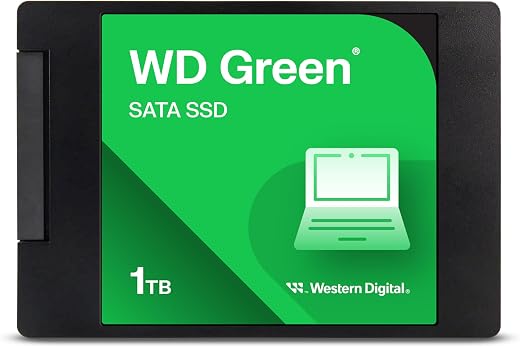
Os HDs mecânicos tradicionais estão completamente obsoletos em computadores portáteis devido ao seu funcionamento baseado em agulhas e discos magnéticos giratórios. Eles são excessivamente lentos, pesados, barulhentos e propensos a quebrar em caso de impactos físicos.
O SSD NVMe utiliza chips de memória flash de alta velocidade para transferência de dados através do barramento PCIe. A diferença prática na rotina do usuário é assustadora: um notebook equipado com SSD NVMe inicia o sistema em menos de 10 segundos e abre qualquer aplicativo complexo quase que instantaneamente.
Qual capacidade de armazenamento escolher (256 GB, 512 GB ou 1 TB)
Sua decisão deve ser tomada com base no volume de arquivos locais que você precisa gerenciar:
- 256 GB: Suficiente apenas para quem trabalha prioritariamente com armazenamento em nuvem (como OneDrive ou Google Drive), estuda e armazena pouca mídia local.
- 512 GB: O patamar padrão de excelente custo-benefício moderno. Permite instalar dezenas de softwares, além de fotos e documentos pessoais sem preocupações constantes de espaço.
- 1 TB: Indispensável para editores profissionais de mídia, designers tridimensionais e gamers que necessitam armazenar jogos volumosos que ultrapassam facilmente os 100 GB cada um.
Placa de vídeo: integrada ou dedicada
A placa de vídeo (GPU) é o componente especializado em processar imagens e renderizar gráficos em sua tela.
Quando uma placa de vídeo integrada é suficiente para o dia a dia
Modelos de placa integrada utilizam o próprio processador central da máquina e dividem a memória RAM com o sistema para gerar vídeo. Soluções de alta performance integrada como as GPUs Intel Iris Xe ou as arquiteturas AMD Radeon são excelentes para a grande maioria das pessoas. Elas dão conta facilmente de reprodução de filmes em 4K, edição rápida de fotos simples e jogos leves de eSports.
Para quem a placa de vídeo dedicada é indispensável
As placas dedicadas (como as da série NVIDIA GeForce RTX) possuem chips de processamento gráfico próprios e memória VRAM exclusiva para essa finalidade. Elas são de suma importância para engenheiros, arquitetos (para rodar Lumion, Revit, AutoCAD), designers tridimensionais e para qualquer pessoa que queira usufruir de jogos modernos AAA com alta fidelidade gráfica.
Tela: muito além do tamanho em polegadas
A tela é o canal de interação direta entre você e o seu notebook. Analisar exclusivamente as polegadas da tela é um erro que compromete a usabilidade a longo prazo.
Resolução da tela: fuja do HD e prefira Full HD ou superior
Muitos modelos de entrada ainda utilizam telas com resolução HD (1366×768 pixels). Essa baixa densidade de pixels deixa textos serrilhados, imagens borradas e reduz drasticamente o espaço útil disponível na sua área de trabalho para abrir duas janelas lado a lado.
Adquira apenas modelos que apresentem resolução mínima Full HD (1920×1080 pixels). Isso trará nitidez e conforto para leituras prolongadas e exibição de conteúdos visuais de forma precisa.
Tipos de painel: as diferenças entre TN, IPS, WVA e OLED
A tecnologia construtiva do painel dita a fidelidade das cores e os ângulos de visão de sua tela:
- TN (Twisted Nematic): Telas baratas com cores lavadas e distorções visuais severas caso você olhe levemente de lado. Evite sempre que possível.
- IPS / WVA: Oferecem reprodução de cores vibrantes, pretos aceitáveis e mantêm a imagem estável em até 178 graus de ângulo de visualização. Ótimo padrão para produtividade geral.
- OLED: O suprassumo do mercado de telas. Cada pixel emite sua própria luz, proporcionando contraste infinito, fidelidade perfeita de cores e pretos absolutos, sendo altamente valorizados por designers gráficos e profissionais de vídeo.
Taxa de atualização de tela: vale a pena investir em 120Hz ou 144Hz
Telas tradicionais atualizam as imagens 60 vezes por segundo (60Hz). Telas com frequências maiores, de 120Hz ou 144Hz, atualizam de forma muito mais frequente, proporcionando movimentos incrivelmente fluidos e naturais. Se o seu perfil for de uso corporativo ou estudo, a tela de 60Hz é ideal. Caso você pretenda jogar no notebook, os 144Hz ou superiores trarão uma vantagem competitiva real e uma experiência de uso extremamente responsiva.
Bateria e autonomia: como avaliar a duração real longe da tomada
A liberdade de trabalhar ou estudar sem estar acorrentado a uma tomada de parede é o propósito de possuir um equipamento portátil.
O que analisar na ficha técnica da bateria (Watts-hora e células)
As marcas costumam divulgar durações de bateria baseadas em cenários perfeitos de testes de laboratório que raramente refletem o uso cotidiano real. Para descobrir a autonomia real, analise a capacidade expressa em Watts-hora (Wh).
Modelos básicos e econômicos costumam ter baterias entre 35Wh e 45Wh. Máquinas com alta autonomia de uso (ultrabooks eficientes) costumam passar dos 55Wh, oferecendo segurança para que você passe mais horas produzindo sem depender do carregador.
Design, peso e portabilidade: o tamanho ideal para o seu dia a dia
A escolha física do tamanho e espessura do notebook dita sua experiência de mobilidade diária.
Materiais de construção: plástico versus metal e alumínio
Notebooks econômicos são construídos integralmente com corpo plástico. Apesar de leves, são mais propensos a flexões no teclado e desgaste das dobradiças da tampa a longo prazo.
Modelos que empregam alumínio ou ligas metálicas (como magnésio) possuem excelente resistência contra quedas e pressões mecânicas. O metal também auxilia passivamente no processo de resfriamento interno dos componentes internos da máquina, dissipando o calor de forma mais eficiente.
Sistema de refrigeração: como evitar superaquecimento e perda de desempenho
Processadores de alta performance geram calor intenso ao trabalhar sob cargas de trabalho pesadas. Se o sistema térmico interno do notebook falhar em retirar este calor com rapidez, o computador entra em um mecanismo de proteção conhecido como “thermal throttling” (estrangulamento térmico), diminuindo intencionalmente a sua velocidade para não queimar.
Para tarefas de alta performance, certifique-se de que o modelo possui saídas duplas de ar, dissipadores térmicos de cobre eficientes e ventoinhas com controle automático de rotação.
Conectividade e portas: conexões essenciais que não podem faltar
Carregar adaptadores de portas e dongles externos o tempo todo na mochila é desconfortável e pouco prático.
A importância das portas USB-C, Thunderbolt e HDMI
Atualmente, as conexões indispensáveis na carcaça de um excelente notebook incluem:
- USB-C (com suporte a Power Delivery e DisplayPort): Permite transferir dados rapidamente, conectar múltiplos monitores externos de vídeo e até mesmo recarregar o notebook utilizando o carregador de celulares modernos de alta potência.
- Thunderbolt (tecnologia Intel/Apple): Oferece velocidades de conexões de dados extremas, possibilitando conectar até placas gráficas externas.
- HDMI: Padrão fundamental para conexão de projetores de auditórios e televisões sem necessidade de adaptadores.
Conexões sem fio: Wi-Fi 6 e Bluetooth modernos
Adquira notebooks equipados com padrões de conectividade sem fio modernos, como Wi-Fi 6 (802.11ax) ou superior. Ele lida muito melhor com redes congestionadas de roteadores de casa e escritórios, entregando maior estabilidade e menor latência. Já o Bluetooth 5.0 ou superior assegura uma conexão sólida com fones de ouvido sem fio de última geração e mouses inteligentes.
Sistema operacional: Windows, macOS ou Linux
A interface de software que comanda a sua experiência de uso:
- Windows: O sistema mais popular e compatível com a totalidade dos jogos de computador e softwares corporativos clássicos disponíveis no mercado internacional.
- macOS: Exclusivo da Apple. Apresenta estabilidade ímpar de hardware, otimização incrível de bateria e um ecossistema extremamente integrado com iPhones e iPads.
- Linux: Sistema operacional leve, seguro e gratuito. Altamente valorizado por desenvolvedores de software e programadores por dar controle absoluto sobre os códigos do computador.
Teclado e trackpad: conforto e layout ABNT2
Se você digita por longas horas, preste bastante atenção na ergonomia e na presença do padrão brasileiro de digitação. Verifique se o notebook possui o layout ABNT2, caracterizado pela presença física da tecla “Ç” e da tecla AltGr para atalhos secundários.
Adicionalmente, teclados com retroiluminação por LEDs são de grande ajuda para quem necessita trabalhar em ambientes pouco iluminados ou durante o período noturno.
Como testar o desempenho e avaliar se o notebook é bom na prática
Ao adquirir o seu notebook novo, realize testes objetivos de velocidade para constatar se o hardware entrega tudo o que promete:
- Utilize o software gratuito CrystalDiskMark para mensurar a taxa de leitura e gravação do seu SSD NVMe. Valores acima de 2500 MB/s são ótimos parâmetros.
- Rode o utilitário gratuito Cinebench para colocar o processador sob carga máxima por alguns minutos, observando se a máquina apresenta instabilidades ou superaquecimentos anormais.
- Monitore as atividades através do Gerenciador de Tarefas do próprio sistema para verificar as oscilações de temperatura e taxas de ocupação física da RAM e da CPU.
Erros comuns na hora de comprar um notebook para evitar a todo custo
A pressa de aproveitar um preço aparente baixo induz muitos consumidores ao erro estrutural de compra. Não se deixe levar pelo impulso.
Cuidado com as falsas promoções e pegadinhas de marketing
Alguns anúncios costumam usar termos chamativos como “Notebook Turbo Ultra-rápido com SSD instalado”, mas omitem de forma proposital que o processador utilizado é um Intel Celeron ou um AMD Athlon extremamente antigo. Lembre-se: um SSD melhora a inicialização do Windows, mas de forma alguma compensa a lentidão estrutural de um processador muito fraco ou antigo.
Como avaliar o custo-benefício de um notebook
Para determinar o verdadeiro custo-benefício, divida os atributos técnicos da máquina pelo preço cobrado em lojas. Às vezes, investir apenas 15% a mais em um modelo intermediário trará o dobro de capacidade de memória RAM, uma tela de qualidade IPS e o triplo de durabilidade do hardware contra a obsolescência tecnológica natural de mercado, o que se traduz em economia financeira inteligente em médio e longo prazo.
As melhores marcas de notebook do mercado atual
O mercado nacional de computadores portáteis é bem atendido por fabricantes tradicionais que possuem infraestrutura local de assistência técnica:
- Dell: Renomada por seu ótimo suporte de pós-venda em domicílio e excelente robustez em suas linhas Inspiron e Latitude.
- Lenovo: Destaca-se por oferecer os teclados mais confortáveis de digitação do mercado e excelente custo-benefício nas linhas IdeaPad e ThinkPad.
- Samsung: Oferece telas de qualidade de nível internacional (OLED e AMOLED) e excelente sinergia de software com celulares e tablets do ecossistema Galaxy.
- Acer: Bastante competitiva no mercado gamer com sua linha Nitro, equilibrando altas configurações técnicas com preços agressivos.
- Apple: Referência isolada em termos de desempenho energético por Watt de energia, materiais de alumínio anodizado impecáveis e altíssima vida útil de mercado.
Perguntas Frequentes (FAQ)
Qual é a vida útil média de um notebook bom
A vida útil média de um notebook de boa qualidade varia entre 4 e 6 anos. Com os devidos cuidados, como limpezas físicas internas periódicas da poeira acumulada nas ventoinhas, atualizações do sistema e zelo com a saúde da bateria, modelos premium e de alto desempenho podem durar até 7 anos ou mais mantendo pleno funcionamento das atividades corporativas diárias.
Qual a diferença entre um notebook comum e um Chromebook
A principal diferença reside no sistema operacional e na dependência de rede sem fio. Um notebook comum roda sistemas operacionais robustos tradicionais (como Windows ou macOS) que permitem instalar programas pesados localmente de forma offline. O Chromebook roda o leve ChromeOS do Google, projetado de forma nativa para operar através de serviços na nuvem e aplicativos Web. Por essa razão, os Chromebooks costumam ser mais econômicos e muito rápidos em tarefas básicas de navegação, mas não aceitam a instalação de programas complexos do cotidiano dos profissionais como editores de vídeo e modeladores tridimensionais.
O que devo olhar antes de comprar um notebook?
Você deve obrigatoriamente examinar a ficha técnica da máquina com atenção ao processador (marca, modelo e geração atual), a quantidade mínima necessária de memória RAM (nunca compre modelos inferiores a 8 GB de RAM), o tipo de armazenamento permanente (adquira única e exclusivamente SSD NVMe), a qualidade nativa da tela (resolução mínima Full HD e tipo do painel de vídeo) e o conjunto de portas e conexões físicas disponíveis na lateral do produto.
O que o notebook tem que ter para ser bom?
Para o mercado de uso atual, um bom notebook equilibrado precisa contar com um processador moderno de patamar médio (como Intel Core i5 de 12ª geração ou superior, ou AMD Ryzen 5 série 5000 ou superior), pelo menos 8 GB (idealmente 16 GB) de memória RAM instalada, armazenamento em SSD NVMe com velocidade condizente e capacidade de pelo menos 256 GB, e uma tela Full HD antirreflexiva com painel IPS ou WVA para garantir saúde ocular e boa fidelidade visual.
Quanto de RAM é bom para um notebook?
A recomendação varia de acordo com as suas atividades cotidianas de rotina:
- 8 GB de RAM: O mínimo indicado atualmente para atividades e estudos básicos e navegação casual sem travamentos cotidianos.
- 16 GB de RAM: A quantidade ideal para produtividade profissional avançada com uso intenso de multitarefa, planilhas pesadas, programação de software e jogos.
- 32 GB de RAM ou mais: Recomendado apenas para profissionais que trabalham com renderização tridimensional complexa, edição massiva de arquivos de vídeo em resolução 4K/8K ou manipulação pesada de bancos de dados simultâneos de grande escala.
Qual a configuração boa de um notebook?
Uma excelente configuração em custo-benefício moderno consiste em: processador Intel Core i5 de 12ª ou 13ª geração (ou AMD Ryzen 5 série 5000/7000), 16 GB de memória RAM DDR4 ou DDR5, 512 GB de SSD NVMe PCIe, tela de 15.6 polegadas Full HD com painel de tecnologia IPS e presença de portas físicas conexões USB-C e HDMI nativas.
Como saber se o notebook tem SSD ou HD
No sistema operacional Windows, você pode conferir essa informação de forma simples e imediata: pressione simultaneamente o atalho de teclas Ctrl + Shift + Esc para carregar a janela do Gerenciador de Tarefas do sistema. Clique na guia lateral ou superior “Desempenho” e, em seguida, selecione o menu “Disco”. Logo abaixo do gráfico de uso físico do componente, o sistema exibirá o tipo de disco instalado com o texto explícito “SSD” ou “HDD”.
Como olhar as configurações do notebook no próprio sistema
Para checar suas especificações de forma nativa no Windows, pressione conjuntamente o atalho de teclas Windows + I para carregar a tela principal de Configurações do computador. Na seção “Sistema”, role a barra de rolagem até a opção final denominada “Sobre” e clique nela. Na janela exibida na tela, você visualizará o modelo exato do processador da máquina, a quantidade de memória RAM física instalada e as especificações de sistema e licença.